
ইন্টারনেট ছাড়া পরে দেখার জন্য টিউটোরিয়াল, পছন্দের রেসিপি বা ক্লাসের ভিডিও সেভ করে রাখতে চান? তাহলে আপনার প্রশ্ন নিশ্চয়ই — গুগল থেকে ভিডিও কিভাবে ডাউনলোড করব? এই লেখায় আমরা নিরাপদ ও বৈধ উপায়ে ভিডিও ডাউনলোডের সব পদ্ধতি ধাপে ধাপে দেখাব, যাতে আপনার ফোন বা কম্পিউটারে ভাইরাস না ঢোকে এবং কপিরাইট আইনও ভঙ্গ না হয়।
শুরুতেই একটি বিষয় পরিষ্কার করা দরকার: গুগল নিজে একটি সার্চ ইঞ্জিন। গুগলে যে ভিডিও দেখেন, তার বেশিরভাগই আসলে ইউটিউব বা অন্য কোনো ওয়েবসাইটে রাখা থাকে। তাই গুগল থেকে ভিডিও কিভাবে ডাউনলোড করব — এর উত্তর নির্ভর করে ভিডিওটি কোথায় আছে এবং সেটি ডাউনলোডের অনুমতি আছে কি না তার উপর।
লেখার সূচিপত্র
গুগল থেকে ভিডিও কিভাবে ডাউনলোড করব: শুরু করার আগে যা জানা জরুরি
- কপিরাইট: বেশিরভাগ ভিডিওর মালিক তার নির্মাতা। অনুমতি ছাড়া ডাউনলোড করে আবার আপলোড, বিক্রি বা প্রচার করা আইনত অপরাধ হতে পারে।
- প্ল্যাটফর্মের নিয়ম: ইউটিউবের শর্তাবলি অনুযায়ী ইউটিউব নিজে যেখানে ডাউনলোডের সুবিধা দেয় (যেমন Download বাটন), শুধু সেভাবেই ডাউনলোড করা যায়।
- নিরাপত্তা: অপরিচিত “ভিডিও ডাউনলোডার” সাইট ও অ্যাপ অনেক সময় ক্ষতিকর বিজ্ঞাপন, ভাইরাস বা প্রতারণার ফাঁদ হয়।
| ভিডিওর উৎস | ডাউনলোডের বৈধ উপায় | খরচ |
|---|---|---|
| ইউটিউব (মোবাইল) | ইউটিউব অ্যাপের Download বাটন | বাংলাদেশে অনেক ভিডিওর জন্য ফ্রি |
| ইউটিউব (কম্পিউটার) | YouTube Premium | মাসিক সাবস্ক্রিপশন |
| Google Drive / Google Photos | Download অপশন | ফ্রি (মালিক অনুমতি দিলে) |
| নিজের আপলোড করা ইউটিউব ভিডিও | YouTube Studio বা Google Takeout | ফ্রি |
| ফ্রি স্টক ভিডিও | Pexels, Pixabay-এর Download বাটন | ফ্রি |
পদ্ধতি ১: ইউটিউব অ্যাপে অফলাইন ডাউনলোড (মোবাইল)
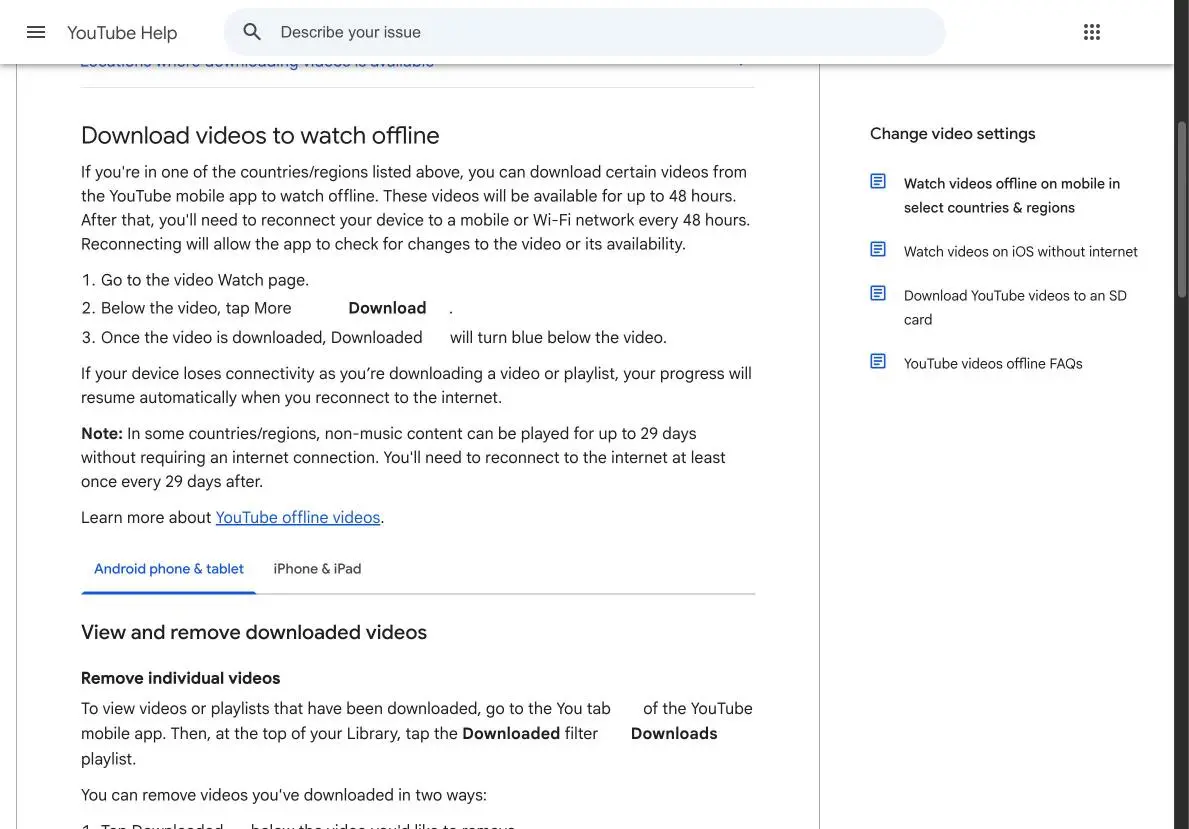
ইউটিউবের অফিসিয়াল সহায়তা পেজ অনুযায়ী বাংলাদেশ সেই দেশগুলোর তালিকায় আছে, যেখানে YouTube Premium ছাড়াই মোবাইল অ্যাপ থেকে নির্দিষ্ট কিছু ভিডিও অফলাইনে দেখার জন্য ডাউনলোড করা যায়। ধাপগুলো হলো:
- ইউটিউব অ্যাপে নিজের গুগল অ্যাকাউন্ট দিয়ে সাইন ইন করুন।
- যে ভিডিওটি ডাউনলোড করতে চান, সেটি চালু করুন।
- ভিডিওর নিচে Download বাটনে (প্রয়োজনে More অপশনে) ট্যাপ করে কোয়ালিটি বেছে নিন।
- ডাউনলোড শেষ হলে বাটনটি নীল হয়ে “Downloaded” দেখাবে।
- ডাউনলোড করা ভিডিও পাবেন You ট্যাব → Downloads-এ।
মনে রাখবেন: এভাবে ডাউনলোড করা ভিডিও শুধু ইউটিউব অ্যাপের ভেতরেই চলে, গ্যালারিতে দেখা যায় না। সাধারণত প্রতি ৪৮ ঘণ্টায় একবার ইন্টারনেটে যুক্ত হতে হয় (কিছু দেশে নন-মিউজিক ভিডিও ২৯ দিন পর্যন্ত চলে)। সব ভিডিওতে Download বাটন থাকে না — নির্মাতা বা কনটেন্টের ধরনের উপর এটি নির্ভর করে।
পদ্ধতি ২: YouTube Premium দিয়ে কম্পিউটারে ডাউনলোড
কম্পিউটারে ইউটিউব ভিডিও বৈধভাবে ডাউনলোড করতে YouTube Premium সাবস্ক্রিপশন লাগে। Premium থাকলে Chrome, Edge, Firefox ও Opera ব্রাউজারে ভিডিওর নিচের Download বাটন দিয়ে ডাউনলোড করা যায় এবং ইন্টারনেট ছাড়া ২৯ দিন পর্যন্ত দেখা যায়। পাশাপাশি বিজ্ঞাপনমুক্ত ভিডিও ও ব্যাকগ্রাউন্ড প্লে-ও পাওয়া যায়।
পদ্ধতি ৩: Google Drive ও Google Photos থেকে ভিডিও ডাউনলোড
অনেকে জানতে চান, Drive লিংক পেলে গুগল থেকে ভিডিও কিভাবে ডাউনলোড করব। কেউ যদি Google Drive-এ ভিডিও শেয়ার করে, অথবা আপনার নিজের ভিডিও Drive বা Google Photos-এ থাকে, তাহলে খুব সহজেই ডাউনলোড করা যায়। Google Drive Help অনুযায়ী:
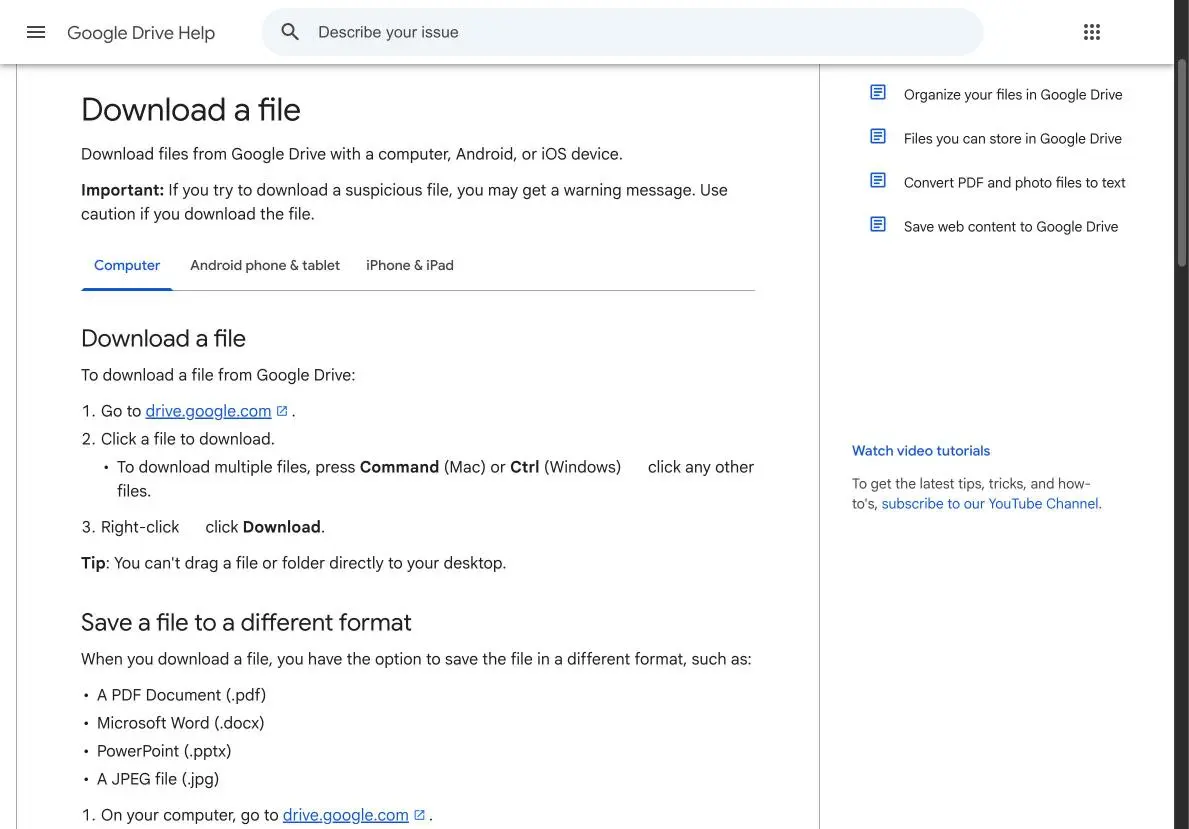
- কম্পিউটারে drive.google.com-এ যান।
- ভিডিও ফাইলটিতে রাইট-ক্লিক করে Download চাপুন। একাধিক ফাইলের জন্য Ctrl (ম্যাকে Command) চেপে ধরে ফাইলগুলো সিলেক্ট করুন।
- মোবাইলে Drive অ্যাপে ফাইলের পাশের তিন-ডট মেনু থেকে Download বেছে নিন।
- Google Photos-এ ভিডিও খুলে তিন-ডট মেনু থেকে Download করুন।
ডাউনলোড বাটন না থাকলে বুঝবেন ফাইলের মালিক শুধু দেখার অনুমতি দিয়েছেন। আর “Too many users have viewed or downloaded this file” বার্তা এলে সাধারণত ২৪ ঘণ্টার মধ্যে সমস্যাটি ঠিক হয়ে যায়, অথবা ফাইলটির একটি কপি নিজের Drive-এ বানিয়ে সেখান থেকে ডাউনলোড করা যায়।
পদ্ধতি ৪: নিজের আপলোড করা ইউটিউব ভিডিও ডাউনলোড
নিজের চ্যানেলের ভিডিওর মূল ফাইল হারিয়ে গেলে YouTube Studio থেকে আবার ডাউনলোড করা যায়: YouTube Studio → Content → ভিডিওর পাশের তিন-ডট (Options) → Download। আর একসাথে সব ভিডিও ও ডেটার কপি নিতে Google Takeout ব্যবহার করতে পারেন।
পদ্ধতি ৫: ফ্রি ও লাইসেন্সযুক্ত ভিডিও ডাউনলোড
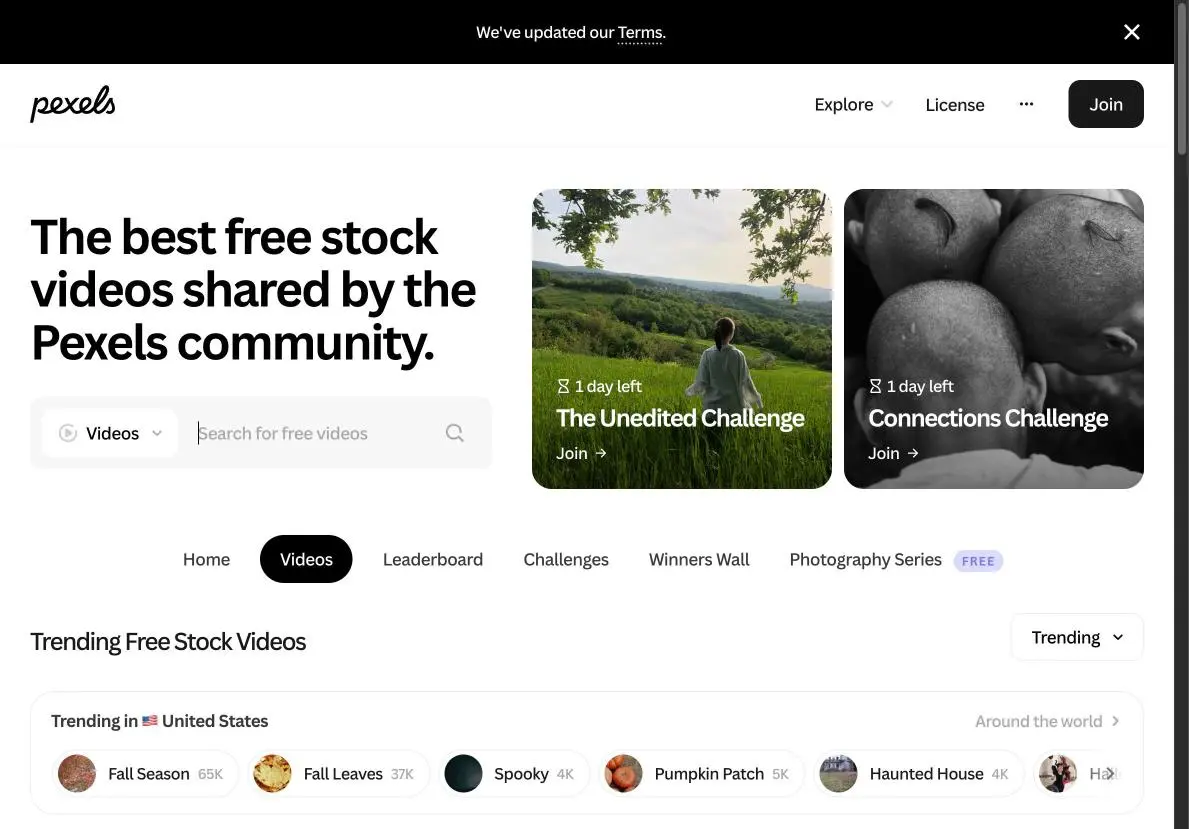
ভিডিও এডিটিং, প্রেজেন্টেশন বা নিজের কনটেন্টে ব্যবহারের জন্য ভিডিও লাগলে Pexels ও Pixabay-এর মতো সাইট থেকে ফ্রি স্টক ভিডিও ডাউনলোড করুন। এগুলো সাধারণত ফ্রিতে ব্যবহারযোগ্য, তবে প্রতিটি সাইটের লাইসেন্স একবার পড়ে নিন।
ইউটিউবে সার্চ করার পর Filters → Features → Creative Commons বেছে নিলে এমন ভিডিও পাবেন, যেগুলো নির্মাতা নির্দিষ্ট শর্তে পুনরায় ব্যবহারের অনুমতি দিয়েছেন। এ ধরনের ভিডিও ব্যবহার করলে মূল নির্মাতার নাম ও লিংক উল্লেখ (ক্রেডিট) করতে হয়।
পদ্ধতি ৬: ওয়েবসাইটের নিজস্ব ডাউনলোড বাটন
অনেক শিক্ষামূলক, সরকারি বা প্রতিষ্ঠানের ওয়েবসাইট ভিডিওর সাথে সরাসরি “Download” বাটন বা ফাইল লিংক দেয়। সেক্ষেত্রে বাটনে ক্লিক করলেই ভিডিও আপনার ডিভাইসের Downloads ফোল্ডারে সেভ হবে। সিনেমা বা নাটকের জন্য Netflix, Chorki, Hoichoi-এর মতো বৈধ স্ট্রিমিং অ্যাপের অফলাইন ডাউনলোড সুবিধা ব্যবহার করুন।
থার্ড-পার্টি ডাউনলোডার ও পাইরেসি সাইট থেকে সাবধান
ইন্টারনেটে অনেক “ফ্রি ভিডিও ডাউনলোডার” সাইট ও “index.of” জাতীয় মুভি ডাউনলোডের কৌশল পাওয়া যায়। এগুলো এড়িয়ে চলুন, কারণ:
- এসব সাইটে প্রায়ই ক্ষতিকর পপ-আপ বিজ্ঞাপন, ভুয়া “Download” বাটন ও ম্যালওয়্যার থাকে।
- পাইরেটেড সিনেমা বা নাটক ডাউনলোড ও প্রচার বাংলাদেশের কপিরাইট আইন অনুযায়ী দণ্ডনীয় অপরাধ হতে পারে।
- ইউটিউবের শর্তাবলি অনুযায়ী অনুমোদিত উপায় ছাড়া ভিডিও ডাউনলোড করা নিষেধ। তাই গুগল থেকে ভিডিও কিভাবে ডাউনলোড করব জানতে চাইলে সবসময় বৈধ পদ্ধতিগুলোই বেছে নিন।
- ভুলবশত ক্ষতিকর ফাইল নামিয়ে ফেললে দ্রুত অ্যান্টিভাইরাস দিয়ে স্ক্যান করুন — দেখুন: ভাইরাস কাটার সফটওয়্যার ডাউনলোড।
এআই দিয়ে গুগল থেকে ভিডিও কিভাবে ডাউনলোড করব তা শিখুন
ChatGPT, Gemini বা Claude-এর মতো এআই চ্যাটবট “গুগল থেকে ভিডিও কিভাবে ডাউনলোড করব” — এই প্রশ্নের উত্তর আপনার নির্দিষ্ট পরিস্থিতি অনুযায়ী খুঁজে দিতে এবং সঠিক ও নিরাপদ পদ্ধতি খুঁজে পেতে সাহায্য করতে পারে। কয়েকটি কাজের প্রম্পট উদাহরণ:
- “আমার ইউটিউব অ্যাপে Download বাটন দেখাচ্ছে না, কী কী কারণে হতে পারে এবং সমাধান কী?”
- “প্রেজেন্টেশনের জন্য বৃষ্টির দৃশ্যের ফ্রি ও কপিরাইটমুক্ত ভিডিও কোথায় পাব?”
- “Creative Commons লাইসেন্সের ভিডিও ব্যবহার করলে কীভাবে ক্রেডিট দিতে হয়, উদাহরণসহ দেখাও।”
- “Google Drive থেকে বড় ভিডিও ফাইল ডাউনলোড বারবার আটকে যাচ্ছে, কী করব?”
- “এই লম্বা ভিডিওর মূল পয়েন্টগুলো সংক্ষেপে বলো” — অনেক সময় পুরো ভিডিও ডাউনলোডের বদলে সারাংশ জানলেই কাজ হয়ে যায়।
সতর্কতা: এআই কোনো ডাউনলোডার সাইটের নাম দিলেও তা নিরাপদ বা বৈধ কি না নিজে যাচাই করুন। কোনো সাইট বা অ্যাপে কখনো গুগল অ্যাকাউন্টের পাসওয়ার্ড দেবেন না।
ভিডিও ডাউনলোডে সাধারণ সমস্যা ও সমাধান
- Download বাটন নেই: ভিডিওটি অফলাইনের জন্য উপলব্ধ নয়, অথবা অ্যাপ আপডেট করা নেই — অ্যাপ আপডেট করে আবার চেষ্টা করুন।
- স্টোরেজ পূর্ণ: ফোনে ৫%-এর কম জায়গা থাকলে ইউটিউব নতুন ভিডিও ডাউনলোড করতে দেয় না।
- ভিডিও হঠাৎ চলছে না: ৪৮ ঘণ্টা বা নির্ধারিত সময় পার হলে একবার ইন্টারনেটে যুক্ত হয়ে নিন।
- সাইন-ইন সমস্যা: গুগল অ্যাকাউন্টে ঢুকতে না পারলে দেখুন: জিমেইল আইডির পাসওয়ার্ড ভুলে গেলে যা করবেন।
- Drive-এ ডাউনলোড হচ্ছে না: ব্রাউজারের এক্সটেনশন বন্ধ করে বা drive.google.com-এর জন্য থার্ড-পার্টি কুকি চালু করে দেখুন।
সচরাচর জিজ্ঞাসিত প্রশ্ন (FAQ)
ইউটিউব থেকে ডাউনলোড করা ভিডিও গ্যালারিতে দেখা যায় না কেন?
ইউটিউবের অফলাইন ভিডিও নিরাপত্তার জন্য এনক্রিপ্ট করা থাকে এবং শুধু ইউটিউব অ্যাপের Downloads অংশেই চালানো যায়।
ডাউনলোড করা ভিডিও কি নিজের পেজে আপলোড করতে পারব?
না, মালিকের অনুমতি ছাড়া অন্যের ভিডিও আপলোড করলে কপিরাইট স্ট্রাইক, পেজ বন্ধ বা আইনি ঝামেলা হতে পারে। নিজের মৌলিক ভিডিও বানিয়ে আপলোড করুন — ভাইরাল করার কৌশল জানতে পড়ুন: কিভাবে টিকটক ভিডিও ভাইরাল করবো।
কম্পিউটারে কি ফ্রিতে ইউটিউব ভিডিও ডাউনলোড করা যায়?
কম্পিউটারে গুগল থেকে ভিডিও কিভাবে ডাউনলোড করব, তা নির্ভর করে উৎসের উপর। ইউটিউবের অফিসিয়াল উপায়ে কম্পিউটারে ডাউনলোডের জন্য YouTube Premium লাগে। তবে Creative Commons বা ফ্রি স্টক ভিডিও সাইট থেকে কম্পিউটারে ফ্রিতে বৈধভাবে ভিডিও নামানো যায়।
শেষ কথা
গুগল থেকে ভিডিও কিভাবে ডাউনলোড করব — এর নিরাপদ উত্তর হলো: ইউটিউব অ্যাপের Download বাটন, YouTube Premium, Google Drive/Photos-এর ডাউনলোড অপশন এবং Pexels-এর মতো ফ্রি সাইট ব্যবহার করুন। সন্দেহজনক ডাউনলোডার ও পাইরেসি সাইট এড়িয়ে চললে আপনার ডিভাইস যেমন নিরাপদ থাকবে, তেমনি নির্মাতারাও তাদের প্রাপ্য সম্মান পাবেন। কোন পদ্ধতিটি আপনার কাজে লেগেছে, কমেন্টে জানান।